Nah, temen-temen aku salah satu pengguna setia axis dari tahun 2010. Gag kerasa udah setahun lebih pake axis. Perkembangannya pesat benget bahkan di klaim operator seluler yang memiliki perkembangan paling pesat. Yah masih baru jadinya masih banyak kekurangannya. Termasuk yang aku temui Beberapa hari yang lalu. Beberapa hari yang lalu, dan sampai sekarang saya kesulitan mendaftar paket internet yang digembor-gemborkan murah di iklan televisi
Biasanya aku daftar paket lewat *123#. Pilih 2 (internet untuk rakyat). Tapi beberapa hari ini pasti balasannya “Service tidak tersedia”. Jadi frustasi nih gag bisa browsing browsing download download. Jadi terpaksa kalo buka facebook pake yang gratis (hehehe)
Nah, aku karena itu aku iseng-iseng calling *# bersodara. Eh akhirnya ketemu cara daftar internet axis. Dan hasilnya bisa gag kayak menu utamanya ituh.
Aku akan share caranya
Ada 2, pertama dengan mengunakan menu *777#
1.Call *777# Maka muncul tulisan
“Selamat datang di menu Paket Super AXIS!
1.Paket 10.000 SMS
2.Paket PUAS Internetan
0.back”
2.Pilih nomor 2, OK Muncul tulisan lagi
“Pilihan paket Internet
1.AXIS Pro Unlimited
2.AXISEksis unlimited
3.Speed Booster
4.Internet harian
0.Back
3.Pilih sesuai pilihan anda
Yang kedua menggunakan menu *999#
1.Bagi kalian yang berada dijaringan AXIS (bukan AXIS+) bisa menggunakan menu ini sebagai alternative daftar paket internet.
Call *999# maka muncul tulisan
“Paket AXIS BROADBAND UNLIMITED tidak tersedia diareamu. Paket yang kami sarankan
Nah, akhir akhir ini aku sering banget lihat di tv dan internet banyak banget kata-kata gombal. Ada juga acara tv yang khusus buat para penggombal. Lagi musim kali ya? Nah aku lihat itu inisiatif pengen bikin kata-kata gombal atau rayuan. Yah udah pernah tak coba sih hasilnya lumayan. Nih langsung saja aku kasih kata-kata gombal buat kalian yang suka koleksi atau buat gombalin pacarnya
------------------------------------
Cow: neng, kalo eneng jadi bunga kira kira abang jadi apa?
Cew: jadi kumbangnya lah bang Cow: tapi abang g rela kalo jadi kumbangnya
Cew: loh? Kenapa bang?
Cow: lebih baik abang jadi manusia agar bisa merawat eneng seumur hidup abang
Cew: ah abang bisa aja
--------------------------------------
Cow: neng abang bawa sesuatu nih buat eneng
Cew: apa bang?
Cow: Ta Ra… Nih buat kamu
Cew: kok bawang sih bang? Emang eneng drakula ya bang? Cow: eneng kan emang drakula. Drakula penghisap cinta abang
Cew; ah masa sih bang?
--------------------------------------
Cow: Hlo, kok kamu disini? (kaget)
Cew: iya, napa?
Cow: gpp, Cuma heran aja aku
Cew; heran kenapa? Gag suka ya aku disini? (rada marah)
Cow: bukane gitu. Bidadari kan biasanya di surge. Kamu kok disini? Cew: ah, makasih
--------------------------------------
Cow: kamu tau gag? Hal yang paling berharga dalam hidupku aku taruh dalam kotak
ini? (membawa kotak)
Cew: gag tau aku. Emang apa isinya?
Cow: kamu pengen tau?
Cew: iyalah coba lihat
Cow: nih aku bukain kotaknya ya (membuka kotak)
Cew: kok kosong? (heran)
Cow: iya, soalnya yang paling berharga dalam hidupku ada didepanku
Cew: (tersenyum manis)
--------------------------------------
Cow: kemarin aku ke rumahmu hlow
Cew: masa? Kok aku gag tau?
Cow: aku baru sampe depan pintu pulang lagi
Cew; kok pulang?
Cow: aku tuh baru nyadar kalo bidadari gag mungkin rumahnya di bumi
Cew: ah kamu tau ajah
--------------------------------------
Cow: kamu pernah ngaca gag sih?
Cew: pernah, emang napa? Mau ngejek ya kalo lihat setan di kaca?
Cow; gag kok, Cuma pengen kasih tau kalo yang kamu lihat di kaca itu isi hati aku
Cew: oh ya?
--------------------------------------
Cow: neng, kamu tau gag kenapa kita itu diciptain ber beda?
Cew: gag tau bang, emang kenapa? Cow: soalnya agar kita bisa saling melengkapi dan saling memahami
Cew: oh so sweet…
--------------------------------------
Cow: kamu pernah gag lihat sungai?
Cew: pernah. Emang kenapa?
Cow: coba kamu belah hatiku pasti kamu melihat sungai cinta mengalir di hatiku Cew: ah kamu bisa aja kalo ngomong
--------------------------------------
Cow: kamu inget gag pertama kali kita ketemu
Cew: inget lah, masa aku gag inget
Cow: waktu itu aku kaget banget loh
Cew: kaget kenapa?
Cow: kaget lah, soalnya baru pertama kali itu aku ketemu bidadari
Cew; ah, makasih
--------------------------------------
Cow: kamu mau gag jadi ratu?
Cew: jelas mau dong.
Cow: tapi kamu kan udah jadi ratu
Cew: aku ratu? Ratu apa?
Cow: ratu cinta kerajaan hatiku
Cew: ah masa?
--------------------------------------
Cow: kamu pernah ga? Terbayang kenapa aku terlahir di dunia ini?
Cew: belum. Apa ya? Emang kenapa?
Cow: aku terlahir didunia ini untuk menjaga dan menyayangimu dengan jiwa dan
Ragaku
Cew: wah, kamu tuh pinter banget deh
--------------------------------------
Cow: kamu tahu gag kenapa pelangi cuma keluarnya bentar?
Cew: gag tahu, emang kenapa?
Cow: soalnya, kalo dia takut bakal kalah indah ma kamu
Cew: oh ya? Makasih
--------------------------------------
Cow: pernah belajar IPS g?
Cew: pernah lah aku kan juga sekolah
Cow: coba aku Tanya. Berapa keajaiban dunia yang ada?
Udah 3 bulan ini aku pake windows 7 yang katanya operating sistem paling baru dan paling bagus. Tapi setelah aku rasa rasakan sama aja. Di komputerku (komputer jadul) windows 7 terasa berat tapi gak begitu berat sih, lebih terasa beratnya waktu buka game. Banyak sekali sistem yang di perbarui dari versi sebelumnya. Windows 7 juga lebih enteng dari pada vista. Dulu sebelum pake windows 7 aku sering install ulang OS gara-gara komputerku terjangkit virus menyebalkan. Nah ini OS terakhir yang ku unstall.
nah Kali ini aku akan memberi tahu kalian bagai mana cara menginstall windows 7. Caranya tergolong lebih mudah ketimbang windows xp. Tapi ingat spek minimum: Prosesor 2,0ghz, ram 1gb, vga 128mb
caranya: 1. Ganti first bootnya jadi dvd (windows 7 pakenya DVD) di bios 2. masukkan DVD windows 7nya 3. tunggu sebentar, kemudian akan muncul seperti berikut
4. lalu pilih bahasa
5. klik install now
6. centang, klik next
7. pilih custom (advanced)
8. Buat partisi hardisk anda, lalu klik next
9. Nah ini adalah proses paling menyebalkan menurut saya karena lama sekali prosesnya, yakni proses penginstallan
10. saat penginstall saya sempat 3x restart. Setelah penginstallan selesai maka muncul tampilan seperti berikut
11. Isi nama komputer anda
12. Lalu isi pasword anda, jika tak ingin membuat password, klik next
13. Isikan product key, jika tidak mengisi anda akan diberikan 30 hari free
kadang kala kita mempunyai satu komputer tapi digunakan oleh banyak oleh user atau kasarane banyak orang yang pinjem komputer. misalnya kita sedang membuka facebook dan ditengah-tengah kita sedang asyik facebook, dan ada orang minjem komputer untuk buka facebooknya, secara otomatis otomatis kita harus logout dari facebook kita. untuk menghindari hal seperti itu ternyata trik untuk dapat online dua profile, user atau bahkan membuka sepuluh account facebook secara bersamaan tanpa logout facebook anda tanpa harus logout.
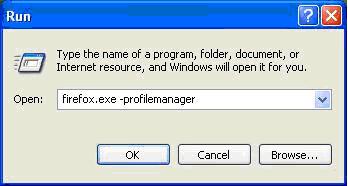
1. pastikan firefox anda dalam keadaan mati 2. klik start -> run -> ketik “firefox -profilemanager“ (tanpa tana kutip)
3. setelah di enter atau klik OK akan muncul jendela baru "Firefox - chose User Profiles"
4. dijendela tersebut anda bisa membuat profile firefox yang anda suka. dan sebanyak anda suka 5. sebaiknya "Don'ask at start up" jangan di centang
nah buat temen-temen yang punya file yang sangat rahasia dan tidak ingin diketahui oleh orang lain, saya punya satu solusi buat kalian. Yaitu dengan memasukkan file/folder rahasia kedalam folder. caranya sebagai berikut: siapkan file gambar sebagai tempat menyembunyikan file anda. Disini saya menggunakan gambar bliss.jpg. Install winrar jika sudah punya, klik kanan pada folder/file rahasia anda. Klik add to archive.
klik tab advanced. Klik set password. lalu isikan password jika anda ingin memberinya password
setelah itu klik OK. dan file rar anda telah jadi sekarang buka cmd (klik start>run>ketik cmd>ok) ketik nama drive tempat anda menyimpan file anda sebagai contoh saya di drive d, maka ketik D: lalu enter
lalu ketik perintah copy /b namagambar.jpg+namafile.rar hasil.jpg lalu enter
nah file anda sudah jadi. kalau mau melihat file anda lagi. klik kanan pada file hasil lalu open with winrar dan ekstrak deh filenya
Lagi enak-enak browsing, eh modemku gangguan, rasanya lemod banget. Boring nih kalo lemod, aku coba googling. Dari situ aku temukan cara untuk mempercepat kecepatan browsing pake mozilla firefox. Setelah aku coba kecepatan browsingku bertambah.
begini caranya: buka Mozilla firefox ketik about:config pada Address bar, maka akan muncul tampilan sebagai berikut
klik "i'll be carefull, i promise!" pada kolom filter ketik network.http lalu klik kanan network.http.pipelining klik toggle
klik kanan pada network.http.pipelining.maxrequests klik modify atur 30 saja
klik kanan pada network.http.proxy.pepilining pilih toggle
lalu restart mozilla firefox anda. Dan kecepatan browsing anda telah bertambah
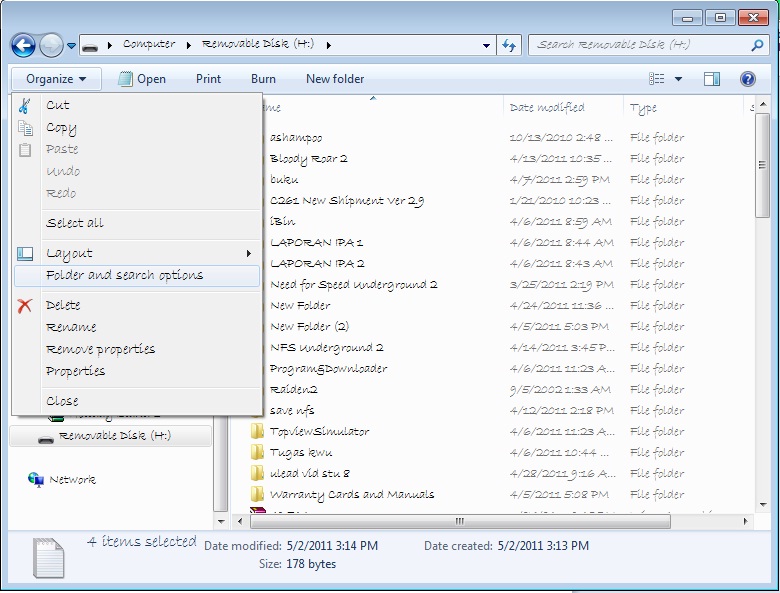
maaf kalo anda tertawa melihat postingan saya kali ini. Saya hanya ingin membantu teman kita yang belum tahu caranya dan cuma ingin menambah koleksi postingan di blog ini (hehehehehehe). Yah langsung saja. pertama buka windows explorer anda, klik organize
lalu pilih folder and search options
maka muncul tampilan berikut, pilih view
pilih show hidden files, folders, and drives. klik OK nah sekarang file tersembunyi di windows 7 anda sudah terlihat semua
Panduan Cepat Instalasi USB Driver C261 Pada CD terdapat 2 buah folder:
1. Driver 2. Panduan Cepat Instalasi USB Driver C261
Pastikan matikan semua firewall sebelum melanjutkan ke proses instalasi USB driver dan matikan program anti-virus sementara jikalau diperlukan untuk dapat melakukan instalasi Sistem Operasi Windows Instalasi Driver Perangkat Panduan berikut adalah contoh untuk prosedural instalsi pada Windows XP (32 bits OS).
1) Pertaman, hubungkan C261 berserta kabel USN ke Port USB yang tersedia pada Computer, kemudian computer akan mendeteksi adanya perangkat baru yang terhubung sebagai mana ditunjukan pada Gambar 1, lanjutkan dan pilih No, not this time.
Gambar 1
2) Kemudian pada layer, seperti yang ditunjukan oleh Gambar 2 Pilih Install from a list or specific location (Advanced) kemudian lanjutkan dengan meng-klik Next
Gambar 2
3) Kemudian akan muncul jendela notifikasi seperti pada Gambar 3 pilih dan arahkan ke folder yang sesuai yang berisikan driver perangkat tersebut seperti pada Gambar 4 kemudian klik OK untuk melanjutkan. jika tidak memiliki drivernya silahkan download disini (indowebster)
Gambar 3
Gambar 4
4) Dan juga akan muncul jendela seperti pada Gambar 5 klik Next pada tampilan tersebut juga ditunjukan lokasi folder dimana driver tersebut berada.
Gambar 5
5) Kemudian notifikasi Pop-up akan muncul seperti pada Gambar 6 lanjutkan dengan Continue Anyway dan ikuti sampai ada notifikasi seperti pada Gambar 7
Gambar 6
Gambar 7
6) Gambar 8 menunjukan bahwa proses intslasi driver perangkat telah selesai
Gambar 8
Pengindetifikasian Modem Perangkat Setelah proses instalasi USB Driver selesai, maka lanjutkan dengan langkah sebagai berikut, pada tahap ini langkah yang dilakukan sama seperti yg ditujukan sebelumnya diatas dan dilanjutkan dengan langkah-langkah sebagai berikut
7) Seperti yang ditunjukan pada Gambar 9 akan muncul notifikasi Pop-up berikutnya, lanjutkan dengan klik Continue Anyway, pada Gambar 10 menunjukan proses instalasi Modem perangkat dan pada Gambar 11 menunjukan bahwa proses telah selesai
Gambar 9
Gambar 10
Gambar 11
Membuat Koneksi Setelah semua langkah diatas tersebut selesai, lanjutkan dengan membuat koneksi dial up
8) Sebellumnya pastikan keberadaan modem melalui Device Manager sebagaimana ditunjukan pada Gambar 12 dan pada Gambar 13 perangkat akan dikenali sebagai Qualcomm HS-USB Modem 9004
Gambar 12
Gambar 13
9) Lanjutkan dengan langkah sebagai berikut seperti yang ditunjukan pada Gambar 12 sampai Gambar 21 untuk dial up number pada Gambar 19 di isi dengan #777 dan untuk username isi dengan smart dan juga password isi dengan smart, semua menggunakan huruf kecil seperti pada Gambar 20
Gambar 12
Gambar 13
Gambar 14
Gambar 15
Gambar 16
Gambar 17
Gambar 18
Gambar 19
Gambar 20
Gambar 21
10) Setelah langkah tersebut selesai, koneksi Dial up akan terdapat pada komputer seperti pada Gambar 22 dan pengguna dapat memilih apakah dial dari Desktop Shortcut atau melalui Connect to ikuti proses dial up sampai proses otentifikasi selesai dan koneksi tersambung seperti pada Gambar 23 sampai Gambar 25